Tampilkan postingan dengan label KKPI. Tampilkan semua postingan

Rabu, 24 April 2013

Bahas soal KKPI

Hai semua ? Ciee baru posting ciee ^_^ minggu lalu sibuk UTS sih jadi sekarang waktunya posting plus bahas soal KKPI kemarin nih .. cekidot yaa
SOAL
1. Apa yang di maksud dengan Jaringan Komputer?
2. Sebutkan alat dan bahan membuat Jaringan Komputer (Kabel)!
3. Sebutkan dan jelaskan dari karakteristik topologi dari topologi jaringan komputer!
4. Apa yang dimaksud dengan LAN,MAN,WAN,Intranet dan Internet?
5. Apa yang di maksud dengan Ping dan Ipconfig?
6 .Jelaskan langkah-langkah mensharing data komputer!
7. Jelaskan manfaat-manfaat jaringan komputer!
8. Sebutkan dan jelaskan macam-macam pemasangan jaringan kabel (jaringan komputer)!
9. Apa yang dimaksud e-mail? dan sebutkan kegunaannya!
10. Apa yang di maksud dengan Blog? Sebutkan kegunaannya!

JAWABAN :

1.  Jaringan komputer adalah jaringan yang menghubungkan dua komputer atau lebih yang terhubung satu sama lain dengan tujuan tertentu.


2. Alat dan bahan membuat Jaringan Komputer (Kabel)
    -Tank Cripping
    -Konektor RJ-45
    -Kabel UTP
    -Switch
    -Cable Taster
    -Komputer

3.  Topologi dari topologi jaringan komputer
Topologi Bus


Topologi Bus merupakan topologi yang banyak digunakan pasa masa penggunaan kabel spaksi menjamur.
Kelebihan
  • Hemat kabel
  • Layout kabel sederhana
  • Mudah dikembangkan
Kekurangan
  • Deteksi dan isolasi kesalahan sangat kecil
  • Kepadatan lalu lintas
  • Bila salah satu client rusak, maka jaringan tidak bisa berfungsi.
  • Diperlukan repeater untuk jarak jauh

 Topologi Ring


Topologi Ring: Metode token-ring (sering disebut ring saja) adalah cara menghubungkan komputer sehingga berbentuk ring (lingkaran).
Keuntungan
  • Hemat Kabel
Kerugian
  • Peka kesalahan
  • Pengembangan jaringan lebih kaku


Topologi Star

Topologi Star: Kontrol terpusat, semua link harus melewati pusat yang menyalurkan data tersebut kesemua simpul atau client yang dipilihnya.
Kelebihan :

  • Paling fleksibel
  • Pemasangan/perubahan stasiun sangat mudah dan tidak mengganggu bagian jaringan lain
  • Kontrol terpusat
  • Kemudahan deteksi dan isolasi kesalahan/kerusakan
  • Kemudahaan pengelolaan jaringan
Kekurangan :

  • Boros kabel
  • Perlu penanganan khusus
  • Kontrol terpusat (HUB) jadi elemen kritis


4.      LAN= (Local Area Network) Jaringan Komputer yang mencakup dalam        wilayah    kecil seperti      paada suatu gedung/lokasi.(Sekolah,Warnet).
                                       
MAN =(Metropolitan Area Network) Jaringan Komputer dalam suatu kota dengan transfer data dengan berkecepatan tinggi yang menghubungkan berbagai lokasi seperti kampus,kantor dsb.

WAN= (Wide Area Network) Jaringan Komputer yang skalanya lebih besar dan LAN maupun MAN yang menghubungkan computer antar Negara. (Bank yang berada di Indonesia dengan Bank di luar Indonesia)

Intranet= Sebuah jaringan computer berbasis protocol TCP/IP seperti Internet hanya saja deigunakan dalam internal perusahaan,kantor bahkan Warnet-pun dapat dikategorikan.

Internet=Sistem komunikasi global yang menghubungkan berjuta computer di seluruh dunia tanpa batas waktu dan tempat.

5.    Ping=(Packet Internet Go Pher) Adalah sebuah program utilitas yang dapat digunakan untuk memberikan konektivitas ,jaringan berbasis teknologi transmission contra protocol/internet protocol (TCP/IP)

            Ipconfig= Salah satu Internal command diMS.Command prompt (CMD) yang berfungsi untuk melihat dan mengconfigurasi settingan perangkat jaringan.

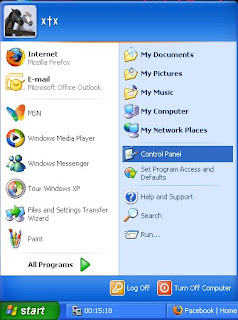
6.       -Klik Start>Control Panel>Network and Internet
            -Kemudian pilih”Network and Sharing center
            -Klik “Change Advance Sharing Folder”
            -Mengkonfigurasi sharing folder> klik save change
            -Pilih folder yang akan di share>klik kanan>propertis>sharing
            -tambahkan user>klik add>klik tombol done

7.   -Lebih mudah karena tanpa menggunakan peralatan yang lain
            -Menjaga keamanan data
            -Lebih cepat jika koneksi cepat
            -Fleksible
            -Ringan dll

8.      Straight                                                            Cross
                        A                                                                     B
            -Orange Putih                                                  -Hijau Putih
            -Orange                                                            -Hijau
            -Hijau Putih                                                     -Orange Putih
            -Biru                                                                 -Biru
            -Biru Putih                                                       -Biru Putih
            -Hijau                                                               -Orange
            -Coklat Putih                                                   -Coklat Putih
            -Coklat                                                             -Coklat
                       
            Straight (A dan A)                                     Cross (A dan B)

9.   Email adalah Surat Elektronik dan kegunaannya untuk mengirim file/data berupa gambar,video dll.

10. Blog berasal dari kata “Web”dan “Log” yang artinya catatan dengan bentuk.berformat web.
           Kegunaannya macam-macam ,bisa untuk berbisnis,untuk bidang politik da nada juga untuk pribadi yaitu untuk diary/catatan harian.

Minggu, 31 Maret 2013

Istilah Dalam E-Mail


Istilah Dalam E-Mail

Berikut istilah istilah yang ada di dalam e-mail:

1. Address: alamat e-mail, tanda @ mutlak harus ada dalam e-mail

2. Inbox: kotak masuk e-mail yang dikirim kepada anda

3. Draft: tempat untuk memuat e-mail yang belum dikirim


4. Outbox: e-mail keluar, folder tempat penampungan sementara/sesaat email pada saat akan di kirim. Jika email telah terkirim maka folder ini akan kosong kembali.

5. Spam: email yang tak diinginkan oleh si penerima yang dikirim oleh orang yang tidak dikenal (biasanya berbau komersil, kadang juga politis).

6. Sampah: folder untuk menyimpan pesan yang telah dihapus untuk sementara, dan pesan tersebut dapat terhapus kapan saja.

7. CC : copy carbon, dapat melakukan pengiriman email yang sama ke banyak alamat. Fasilitas ini tidak menyembunyikan alamat email penerima lainnya sehingga semua penerima email dapat melihat semua penerima email yang lainnya.

8. BCC : blind copy carbon, dapat melakukan pengiriman email yang sama ke banyak alamat, dimana penerima tidak akan dapat melihat alamat penerima lainnya.

9. Attachment : lampiran, istilah untuk dapat melampirkan beberapa file bersama email yang di kirim. Selain pesan dalam email tersebut, juga dapat melampirkan beberapa file yang terbatas pada ukuran tertentu, sesuai dengan ketentuan dari penyedia jasa email tersebut.

10. Bounce (pentalan, mental): pesan yang dikembalikan kepada pengirim, baik karena alamat email penerima tidak benar atau karena sedang ada masalah konfigurasi di sisi penerima.

11. Bot: software tertentu yang bertindak mewakili orang.

12. Mailbot: software tertentu yang membalas email secara otomatis. 

13. Listbot: software tertentu yang mengendalikan distribution list atau mailing list. 

14. Listserver: sama dengan listbot. 

15. Subscribe: mendaftarkan email kita sebagai peserta mailing list atau newsgroup. 

16. Unsubscribe: memutuskan hubungan dengan sebuah mailing list atau newsgroup. 

17. Post: mengirim email ke mailing list atau newsgroup. 

18. Flame: pesan kasar atau tidak sopan. 

19. Bomb-mail yaitu pengiriman email dalam jumlah yang amat sangat besar/banyak secara sekaligus (biasanya menggunakan program khusus). Dalam dunia internet, perbuatan ini merupakan suatu kejahatan. 

20. Compose sama fungsinya dengan New Mail atau Send yaitu untuk mengirim sebuah mail baru. 

21. Mailbox : istilah untuk sebuah account email dengan kapasitas penampungan tertentu yang di baut pada sebuah mail server.

22. Mail Server : server yang melayani dan mengatur proses pengiriman dan penerimaan email.
23. Outlook : program mail client yang banyak digunakan saat ini. Ada 2 jenis Outlook yaitu Outlook Express (program standar bawaan Windows yang biasanya sudah ada ketika Anda menginstall Windows) dan Microsoft Outlook (program bawaan dari Microsoft Office).

24. Forward: melakukan penerusan sebuah email ke penerima lain.

25. Delivery Receipt: info yang diterima pengirim bahwa penerima email telah mendowload email yang dikirim dan telah disimpan di mail clientnya

26. Filters: Penyaring email yang masuk.

27. Header: Kepala email, berisi informasi penting mengenai server apa, jam berapa, darimana email itu, dll.

28. HTML Email: Email yang berisikan gambar dan teks

29. IMAP: Metode pengaturan email yang anda terima

30. Mail Transper Agent (MTA): Sistem yang bertugas meneruskan dan menghantarkan pesan email
31. Plain-text mail: Email yang hanya teks saja

32. POP3: Protokol yang digunakan untuk proses penerimaan email

33. Preview Pane: Halaman yang digunakan untuk membaca email tanpa harus membuka satu halaman baru

34. SMTP: Sebagai protocol yang mengatur pengiriman pesan email

35. Vacation messege: Untuk menginformasikan kepada pengirim email bahwa anda sedang tidak bisa membaca email

sumber : http://murahjuliana.blogspot.com/2012/03/istilah-dalam-e-mail.html

Macam-Macam Topologi Jaringan Komputer dan Kelebihan Kekurangannya


Macam-Macam Topologi Jaringan Komputer dan Kelebihan Kekurangannya

1. Pengertian Topologi BUS
Topologi Bus  merupakan topologi yang banyak dipergunakan pada masa penggunaan kabel sepaksi menjamur. Dengan menggunakan T-Connector (dengan terminator 50 ohm pada ujung network), maka komputer atau perangkat jaringan lainnya bisa dengan mudah dihubungkan satu sama lain.


Kelebihan
  • Hemat kabel
  • Layout kabel sederhana
  • Mudah dikembangkan
Kekurangan
  • Deteksi dan isolasi kesalahan sangat kecil
  • Kepadatan lalu lintas
  • Bila salah satu client rusak, maka jaringan tidak bisa berfungsi.
  • Diperlukan repeater untuk jarak jauh
2. Pengertian Topologi RING
Metode token-ring (sering disebut ring saja) adalah cara menghubungkan komputer sehingga berbentuk ring (lingkaran). Setiap simpul mempunyai tingkatan yang sama. Jaringan akan disebut sebagai loop, data dikirimkan kesetiap simpul dan setiap informasi yang diterima simpul diperiksa alamatnya apakah data itu untuknya atau bukan.

Keuntungan
  • Hemat Kabel
Kerugian
  • Peka kesalahan
  • Pengembangan jaringan lebih kaku

3. Pengertian Topologi STAR
Kontrol terpusat, semua link harus melewati pusat yang menyalurkan data tersebut kesemua simpul atau client yang dipilihnya. Simpul pusat dinamakan stasium primer atau server dan lainnya dinamakan stasiun sekunder atau client server. Setelah hubungan jaringan dimulai oleh server maka setiap client server sewaktu-waktu dapat menggunakan hubungan jaringan tersebut tanpa menunggu perintah dari server.

Kelebihan :
  • Paling fleksibel
  • Pemasangan/perubahan stasiun sangat mudah dan tidak mengganggu bagian jaringan lain
  • Kontrol terpusat
  • Kemudahan deteksi dan isolasi kesalahan/kerusakan
  • Kemudahaan pengelolaan jaringan
Kekurangan :
  • Boros kabel
  • Perlu penanganan khusus
  • Kontrol terpusat (HUB) jadi elemen kritis

4. Pengertian Topologi Tree
Topologi Pohon (Tree) adalah kombinasi karakteristik antara topologi star dan topologi bus. Topologi ini terdiri atas kumpulan topologi star yang dihubungkan dalam satu topologi bus sebagai backbone. Komputer-komputer dihubungkan ke hub, sedangkan hub lain di hubungkan sebagai jalur tulang punggung atau backbone.

Kelebihan :
  • Dapat terbentuknya suatu kelompok yang dibutuhkan pada setiap saat. Sebagai contoh, perusahaan dapat membentuk kelompok yang terdiri atas terminal pembukuan, serta pada kelompok lain dibentuk untuk terminal penjualan.
Kekurangan :
  • Apabila simpul yang lebih tinggi kemudian tidak berfungsi, maka kelompok lainnya yang berada dibawahnya akhirnya juga menjadi tidak efektif. Cara kerja jaringan pohon ini relatif menjadi lambat.

5. Pengertian Topologi Mesh
Topologi Mesh adalah suatu topologi yang memang didisain untuk memiliki tingkat restorasi dengan berbagai alternatif rute atau penjaluran yang biasanya disiapkan dengan dukungan perangkat lunak atau software.

Kelebihan :
  • Hubungan dedicated links menjamin data langsung dikirimkan ke komputer tujuan tanpa harus melalui komputer lainnya sehingga dapat lebih cepat karena satu link digunakan khusus untuk berkomunikasi dengan komputer yang dituju saja (tidak digunakan secara beramai-ramai/sharing).
  • Memiliki sifat Robust, yaitu Apabila terjadi gangguan pada koneksi komputer A dengan komputer B karena rusaknya kabel koneksi (links) antara A dan B, maka gangguan tersebut tidak akan memengaruhi koneksi komputer A dengan komputer lainnya.
  • Privacy dan security pada topologi mesh lebih terjamin, karena komunikasi yang terjadi antara dua komputer tidak akan dapat diakses oleh komputer lainnya.
  • Memudahkan proses identifikasi permasalahan pada saat terjadi kerusakan koneksi antar komputer.
Kekurangan :
  • Membutuhkan banyak kabel dan Port I/O. semakin banyak komputer di dalam topologi mesh maka diperlukan semakin banyak kabel links dan port I/O (lihat rumus penghitungan kebutuhan kabel dan Port).
  • Hal tersebut sekaligus juga mengindikasikan bahwa topologi jenis ini * Karena setiap komputer harus terkoneksi secara langsung dengan komputer lainnya maka instalasi dan konfigurasi menjadi lebih sulit.
  • Banyaknya kabel yang digunakan juga mengisyaratkan perlunya space yang memungkinkan di dalam ruangan tempat komputer-komputer tersebut berada.

5. Topologi Peer-to-peer Network
Peer artinya rekan sekerja. Peer-to-peer network adalah jaringan komputer yang terdiri dari beberapa komputer (biasanya tidak lebih dari 10 komputer dengan 1-2 printer). Dalam sistem jaringan ini yang diutamakan adalah penggunaan program, data dan printer secara bersama-sama. Pemakai komputer bernama Dona dapat memakai program yang dipasang di komputer Dino, dan mereka berdua dapat mencetak ke printer yang sama pada saat yang bersamaan. Sistem jaringan ini juga dapat dipakai di rumah. Pemakai komputer yang memiliki komputer ‘kuno’, misalnya AT, dan ingin memberli komputer baru, katakanlah Pentium II, tidak perlu membuang komputer lamanya. Ia cukup memasang network card di kedua komputernya kemudian dihubungkan dengan kabel yang khusus digunakan untuk sistem jaringan. Dibandingkan dengan ketiga cara diatas, sistem jaringan ini lebih sederhana sehingga lebih mudah dipelajari dan dipakai.

Macam-macam Jaringan Komputer


Macam-macam Jaringan Komputer

Jaringan komputer adalah 2 (dua) komputer atau lebih yang terhubung satu sama lain dengan tujuan tertentu. Tujuan dari jaringan komputer diantaranya adalah ;

  1. File/Data Sharing. Dimana komputer client satu dapat membagi data ke komputer lainnnya.
  2. Printer Sharing. Printer yang digunakan di tiap kantor biasanya tidak sebanyak komputer yang ada, maka dari itu kekurangan printer dapat disiasati dengan dilakukan jaringan komputer sehingga setiap komputer dapat melakukan pencetakkan.
  3. Internet Sharing. Mahalnya biaya ISP (Internet Service Provider) untuk bisa berinternet menyebabkan tidak semua komputer tersambung langgsung ke internet dengan bantuan jaringan LAN maka setiap komputer dapat tersambung ke internet.

Alat dan Bahan Untuk melakukan Jaringan Komputer :
  1. Komputer
  2. Swicth
  3. Kabel UTP/STP
  4. Konektor RJ-45 (Registered Jack- 45)
  5. Tang Crimping
  6. Kabel Tester


Macam jaringan berdasarkan luas wilayah.(Geografis)
  1. LAN (Local Area Network)
  2. WAN (Wide Area Network)
  3. MAN (Metropolitan Area Network)

Rabu, 13 Maret 2013

Jaringan Komputer

Jaringan Komputer Macam dan Tipe Jaringan


Pengertian Jaringan Komputer - Sistem jaringan komputer adalah gabungan atau kumpulan dari beberapa komputer yang dapat diakses secara bersama – sama (seperti floopy disk, CD-ROM, printer, dan sebagainya), dan dapat berhubungan dengan komputer induk sistem lainnya yang letaknya berjauhan.

Adapun komunikasi data dapat diartikan pengiriman data secara elektronik dari satu tempat ke tempat lain melalui suatu media komunikasi, dan data yang dikirimkan tersebut merupakan hasil atau akan diproses oleh suatu sistem komputer.

Sistem jaringan dapat memiliki peralatan pada komputer server untuk dipakai secara bersama dengan komputer client-nya. Namun pada setiap komputer lokal dapat juga dipasang peralatan khusus untuk keperluan komputer lokal tersebut.


Dalam jaringan ada tiga komponen utama yang harus dipahami, yaitu :
  • Host atau node, yaitu sistem komputer yang berfungsi sebagai sumber atau penerima dari data yang dikirimkan. Node ini dapat berupa:
    • Server : komputer tempat penyimpanan data dan program-program aplikasi yang digunakan dalam jaringan,
    • Client : komputer yang dapat mengakses sumber daya (berupa data dan program aplikasi) yang ada pada server,
    • Shared pheriperal : peralatan-peralatan yang terhubung dan digunakan dalam jaringan (misalnya, printer, scanner, harddisk, modem, dan lain-lain).
  • Link, adalah media komunikasi yang menghubungkan antara node yang satu dengan node lainnya. Media ini dapat berupa saluran transmisi kabel dan tanpa kabel,
  • Software (Perangkat Lunak), yaitu program yang mengatur dan mengelola jaringan secara keseluruhan. Termasuk di dalamnya sistem operasi jaringan yang berfungsi sebagai pengatur komunikasi data dan periferal dalam jaringan.
Tipe-tipe Jaringan Komputer
Ada beberapa tipe jaringan komputer yang umumnya digunakan. Berikut ini beberapa klasifikasi tipe jaringan komputer yang ada :
1.    Berdasarkan letak geografis
  • Local Area Network (LAN), jaringan ini berada pada satu bangunan atau lokasi yang sama, dengan kecepatan transmisi data yang tinggi (mulai dari 10 Mbps ke atas), dan menggunakan peralatan tambahan seperti repeater, hub, dan sebagainya.
  • Metropolitan Area Network (MAN), jaringan ini merupakan gabungan beberapa LAN yang terletak pada satu kota(jangkauan 50-75 mil) yang dihubungkan dengan kabel khusus atau melalui saluran telepon, dengan kecepatan transmisi antara 56 Kbps sampai 1 Mbps, dan menggunakan peralatan seperti router, telepon, ATM switch, dan antena parabola.
  • Wide Area Network (WAN), jaringan ini merupakan gabungan dari komputer LAN atau MAN yang ada di seluruh permukaan bumi ini yang dihubungkan dengan saluran telepon, gelombang elektromagnetik, atau satelit; dengan kecepatan transmisi yang lebih lambat dari 2 jenis jaringan sebelumnya, dan menggunakan peralatan seperti router, modem, WAN switches..
2.    Berdasarkan arsitektur jaringan
  • jaringan peer to peer
  • jaringan berbasis server (server-based network/server-client network)
  • jaringan hibrid.
(Bagian ini akan dibahas lebih lanjut pada bahasan selanjutnya)
3.    Berdasarkan teknologi transmisi
  • Jaringan switch, merupakan jaringan yang penyampaian informasi dari pengirim ke penerima melalui mesin-mesin perantara atau saluran telepon,
  • Jaringan broadcast, merupakan jaringan yang penyampaian informasi dari pengirim ke penerima dilakukan secara broadcast (disiarkan ke segala arah) baik melalui saluran kabel maupun saluran tanpa kabel.
Beberapa komponen dasar yang biasanya membentuk suatu LAN adalah sebagai berikut:
1.    Workstation
Dalam jaringan, workstation sebenarnya adalah node atau host yang berupa suatu sistem komputer. User berhubungan dengan jaringan melalui workstation dan juga saling berkomunikasi seperti saling bertukar data. User juga dapat mengakses program aplikasi pada workstation yang dapat bekerja sendiri di workstation (stand-alone) itu sendiri ataupun menggunakan jaringan untuk saling berbagi informasi dengan workstation atau user lain.
Workstation dapat berfungsi sebagai :
a.    Server
Sesuai dengan namanya, ini adalah perangkat keras yang berfungsi untuk melayani jaringan dan klien yang terhubung pada jaringan tersebut. Server dapat berupa sistem komputer yang khusus dibuat untuk keperluan tertentu, seperti untuk penggunaan printer secara bersama (print server), untuk hubungan eksternal LAN ke jaringan lain (communication server), dan file server yakni disk yang digunakan secara bersama oleh beberapa klien. Server ini tidak dapat digunakan sebagai klien, karena baik secara hardware maupun software, ia hanya berfungsi untuk mengelola jaringan.

Ada pula server yang berupa workstation dengan disk drive yang cukup besar kapasitasnya, sehingga server tersebut dapat juga digunakan sebagai workstation oleh user.
b.    Client (klien)
Sebuah workstation umumnya berfungsi sebagai klien dari suatu server, karena memang workstation akan menggunakan fasilitas yang diberikan oleh suatu server. Jadi, server melayani, sedangkan klien dilayani.
2.    Link
Link atau hubungan dalam Jaringan Lokal dikenal sebagai media transmisi berupa kabel maupun tanpa kabel, yang secara fisik menghubungkan server dan klien.
3.    Transceiver
Transceiver (transmitter-receiver) merupakan perangkat keras yang menghubungkan workstation atau sistem komputer dengan media transmisi .
4.    Kartu Jaringan (Network Interface Card / NIC)
Kartu jaringan ini adalah kartu yang dipasang pada PC yang mengendalikan pertukaran data antarworkstation yang ada dalam jaringan lokal. Setiap workstation harus dilengkapi dengan NIC yang secara fisik terhubung langsung dengan bus internal dari PC.
5.    Perangkat Lunak Jaringan
Perangkat lunak jaringan mencakup:
  • sistem operasi LAN,
  • perangkat lunak aplikasi,
  • perangkat lunak pemrograman, dan
  • program utiliti.
Perangkat lunak ini sangat penting dan mutlak untuk memungkinkan komunikasi antara sistem komputer yang satu dengan sistem komputer lainnya. Tanpa perangkat lunak ini, jaringan tidak akan berfungsi. Sistem komputer dengan LAN dapat menjalankan semua perangkat lunak aplikasi yang dapat berjalan pada stand-alone PC.


Arsitektur Jaringan Komputer

Arsitektur jaringan komputer merupakan tata cara penggunaan perangkat keras dan perangkat lunak dalam jaringan agar satu komputer dengan komputer lainnya dapat melakukan komunikasi dan pertukaran data.


Ada tiga bentuk arsitektur yang umum digunakan dalam jaringan komputer:
1.    Jaringan peer to peer
Pada jaringan peer to peer (Gambar 2.2.), semua komputer memiliki posisi setara/sejajar, dalam hierarki yang sama. Setiap komputer dapat menjadi klien terhadap komputer peer lainnya, setiap komputer dapat pula berbagi sumber daya dengan komputer yang berada dalam jaringan peer-to-peer ini. Sumber daya diletakkan secara desentralisasi pada setiap anggota jaringan, dan tidak memerlukan administrator jaringan.

Aliran informasi bisa mengalir di antara dua komputer secara langsung, di mana pun. Namun, jaringan ini tidak sepenuhnya bebas tanpa kontrol, masih bisa digunakan password untuk memproteksi file dan folder, dapat juga diatur agar orang-orang tertentu tidak bisa menggunakan periferal tertentu.

Karena kemudahan pemasangan, pemeliharaan, serta biaya, jaringan ini lebih populer untuk jaringan dengan jumlah komputer yang sedikit (sekitar 2 sampai 20 komputer).

Sifat jaringan peer to peer digunakan untuk hubungan antara setiap komputer yang terhubung dalam jaringan komputer yang ada, sehingga komunikasi data terjadi antar komputer dengan hierarki yang sama karena setiap komputer dapat berfungsi sebagai server maupun klien.
Jaringan peer-to-peer
Gambar  Jaringan peer-to-peer
2.    Jaringan client/server

Pada jaringan client/server (Gambar 2.3.), perangkat lunak yang mengontrol keseluruhan kerja jaringan berada pada server. Jaringan ini dapat menghubungkan ratusan komputer dengan tingkat keamanan yang tidak dimungkinkan dalam jaringan peer-to-peer.

Jaringan ini bisa diatur sehingga setiap klien harus log on ke server sebelum bisa memanfaatkan sumber daya yang terhubung ke server. Server lalu mengotentikasi klien dan memverifikasi bahwa komputer yang digunakan klien tersebut memiliki izin untuk log on ke jaringan, dengan memeriksa username dan password klien tersebut terhadap database pada server.

Jaringan client/server
Gambar Jaringan client/server
3.    Jaringan hybrid
Jaringan ini merupakan gabungan dari sifat pada jaringan peer to peer dan client/server. Workgroup yang terdiri dari beberapa komputer yang saling terhubung dapat mengelola sumber daya tanpa membutuhkan otorisasi dari administrator jaringan atau server. Pada jenis jaringan ini, terdapat pula sifat dari jaringan client/server sedemikian sehingga tingkat keamanan dapat lebih terjaga dan adanya server yang mempunyai suatu fungsi layanan tertentu, seperti sebagai file server, print server, database server, mail server, dan lainnya. Pengertian Jaringan Komputer
 

Cara sharing printer di Windows Xp

Cara sharing printer di Windows Xp

1. klik start


2. pilih "run"


3. ketik "cmd"


4. maka akan muncul gambar


5. ketik ip adress kmputer milik teman anda misal pada gambar di atas dan klik enter
maka akan muncul gambar


6. kemudian klik start pilih "kontrol panel"


7. kemudian pilih "printers and other hardware"


8. kemudian pilih "printers and faxes"


9. pilih "add printers"
10.maka akan muncul "add printer wizard"


11.klik "next"
12.maka akan muncul pilihan "local or network ptinter"
pilih "a network printer,or printer attached to another computer"


13.klik "next"
14.maka akan muncul "specify a printer"
pilih "browse for a printer"


15.setelah itu muncul "browse for printer"
pilih salah satu printer yang ada misal pada gambar


16.klik "next" maka muncul


17.setelah itu muncul pilihan "default printer"
pilih "yes"


18.setelah itu muncul "completing add the printer wizard"
klik "finish"

sumber :
http://boby-boy.blogspot.com/2009/03/cara-sharing-printer_19.html

Rabu, 13 Februari 2013

Mengenal Bagian Video Card ( VGA )

Ada beberapa bagian komponen di video card ( VGA ). Di antaranya :

1. PCB (Printed Circuit Board)

Pada video card, warna dasar yang digunakan beragam. Mulai dari warna merah, hijau dan kuning keemasan.
Ada dua form factor yang digunakan. Kebanyakan berukuran standar dengan ketinggian sekitar 99 mm (tinggi bracket sekitar 127 mm) dan lebar yang bervariasi. Ukuran yang lebih mungil, dengan ketinggian setengahnya, dikenal dengan form factor low-profile. Video card semacam ini digunakan seperti pada mini PC. Sesekali ditemukan beroperasi dengan sebuah riser card.

2. GPU/VPU

Inilah inti dari sebuah video card. Sebuah IC (integrated circuit), tugasnya seperti CPU pada sebuah mother- board. Ia yang menangani proses 2D dan 3D. Biasanya tertutup oleh heatsink dan fan.

3. Memory

Untuk membedakan dengan RAM/ memory yang terinstalsi pada motherboard, lebih spesifik disebut sebagai video RAM. Kesamaan antara RAM dengan video RAM cukup banyak.
Namun pada praktiknya, RAM video card terutama seri-seri high-end, sering menggunakan chip memory yang lebih cepat ketimbang RAM motherboard.

4. Bus Interface

Untuk sekarang, pilihannya hanya ada dua macam interface. Yaitu, AGP (Acce- lerated Graphics Port) dan PCI Express. Sebelumnya sempat digunakan slot ISA dan PCI untuk video card ini.

5. Cooling System

Sempat memiliki sebuah video card yang sama sekali tidak menggunakan fan pendingin, atau bahkan tanpa heatsink? Untuk GPU terkini, sebuah hal yang hampir tidak mungkin. Dengan clock yang demikian cepat, panas selama beroperasi dapat mencapai suhu yang cukup tinggi. Sebagai informasi, suhu pada heatsink pasif (tanpa fan) sebuah video card GeForce FX5200 dapat mencapai kisaran 60°C. Dapat dibayangkan panas yang dapat dihasilkan sebuah video card kelas high-end.

6. Display Interface

Kebanyakan video card menawarkan tiga jenis port interface: DVI, VGA dan TV-Out. Dan yang lain, hanya merupakan kombinasi minor dari tiga port tersebut.
Ada yang menawarkan dual DVI, untuk dapat menghasilkan dua tampilan pada display digital. Ada yang menyertakan fasilitas dukungan output HDTV (high-definition TV), atau VIVO (video input video output). Dua yang disebut terakhir, biasanya dengan menyertakan fungsi tambahan tersebut pada port video.

Sabtu, 10 November 2012

Cara menulis rumus matematika pada Ms word

Cara menulis rumus matematika pada Ms word

Apakah kamu pernah mengalami kebingungan untuk menulis rumus matematika pada microsoft word? bingung bagaimana cara menulis akar pangkat, zigma, kuadrat, bilangan pecahan, dan lain lain sebagainya? tenang aja caranya mudah kok. berikut ini langkah-langkah menulis rumus pada microsoft word versi lama, untuk versi 2007 ke atas silahkan klik di sin
1. Yang pertama tentu saja membuka program microsoft word terlebih dahulu
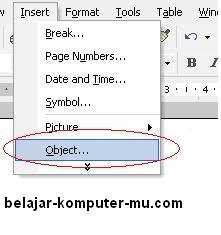
2. Kemudian setelah program terbuka, klik menu Insert lalu klik Object,

Cara menulis rumus matematika pada microsott word
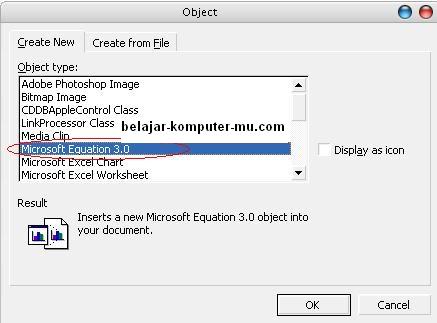
3. maka nanti akan muncul jendela Opsi Object, pada object type kamu pilih yang bertuliskan microsoft equation 3.0, kemudian klik OK
Cara menulis rumus matematika pada microsoft word
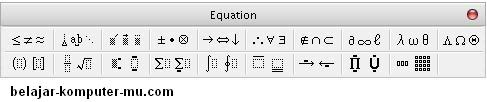
4. setelah kamu klik opsi equation 3.0, nanti akan masuk ke jendela kerja equation 3.0, tempat dimana kamu dapat menulis rumus rumus matematik
Cara menulis rumus matematika pada microsoft word
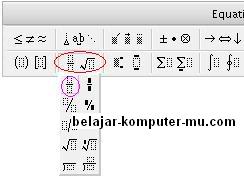
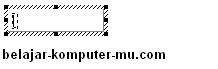
5. Untuk mengoperasikannya, kamu tinggal klik saja salah satu format rumus yang kamu perlukan. Sebagai contoh kita gunakan saja format bilangan pecahan : caranya dengan kamu klik icon format pecahan seperti gambar di bawah ini
Cara menulis rumus matematika pada microsoft word
nanti akan muncul icon icon di bawahnya, kemudian klik lagi bawahnya, maka gambar kursor yang tadinya
Cara menulis rumus matematika pada microsoft word
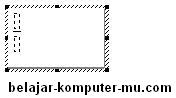
menjadi seperti ini
Cara menulis rumus matematika pada microsoft word
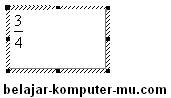
jika sudah seperti itu, kamu tinggal masukkan angka bagian atas dan bagian bawahnya saja, misalnya seperti ini
Cara menulis rumus matematika pada microsoft word
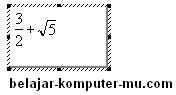
contoh lain kamu juga bisa membuat seperti ini
cara menulis rumus matematika pada microsoft word
jika sudah selesai membuat rumus matematika, untuk keluar dari jendela kerja Microsoft equation, tinggal tekan tombol Esc pada keyboard mu di pojok kanan atas.
gampang kan caranya??
Jika kamu ingin membuat model penulisan rumus matematika yang lain, kamu tinggal pilih saja icon yang sesuai dengan yang kamu butuhkan.

sumber : http://belajar-komputer-mu.com/cara-menulis-rumus-matematika-pada-ms-word/

Sabtu, 20 Oktober 2012

SHORTCUT UMUM


SHORTCUT UMUM
Crtl + [             : Mengecilkan size font
Ctrl + ]             : Memperbesar size font
Ctrl + 0            : Menaikkan atau menurunkan 1 spasi
Ctrl + 1            : Membuat teks terpilih menjadi 1 spasi
Ctrl + 2            : Membuat teks terpilih menjadi 2 spasi
Ctrl + 5            : Membuat teks terpilih menjadi 1,5 spasi
Ctrl + A           : Memilih seluruh teks
Ctrl + B           : Efek tebal / Bold
Ctrl + C           : Copy
Ctrl + D           : Memunculkan properties Font/kalo di PPT Duplikat Gambar
Ctrl + E           : Center
Ctrl + F            : Find
Ctrl + G           : Menuju halaman tertentu                   
Ctrl + H           : Find and replace
Ctrl + I             : Italic
Ctrl + J             : Rata Kiri Kanan (Justify)
Ctrl + K           : Hyperlink
Ctrl + L            : Rata Kiri (Left)
Ctrl + M          : Indentation kearah kanan, Kebalikannya Ctrl + Shift + M
Ctrl + N           : New File
Ctrl + O           : Open File
Ctrl + P            : Print
Ctrl + Q           : Menghapus format paragraph
Ctrl + R            : Rata Kanan (Right)
Ctrl + S            : Simpan / Save
Ctrl + T            : Menggeeser Baris Kekanan, Kebalikannya Ctrl + Shift + T
Ctrl + U           : Underline
Ctrl + V           : Paste
Ctrl + W          : Close / Menutup jendela
Ctrl + X            : Cut
Ctrl + Y            : Redo
Ctrl + Z            : Undo
Ctrl + =            : Subscript  H2O
Ctrl+Shift+ =   : Superscript 25
F1                    : Help
F2                    : Memindahkan teks
F4                    : Mengulang aksi sebelumnya
F5                    : Menuju ke …..  (Ctrl + G)
F6                    : Menampilkan shortcut
F7                    : Mengecek ejaan
F8                    : Menghapus teks terpilih
F9                    : Memperbaharui field
F10                 : Menampilkan shortcut
F11                 : Berpindah ke field berikutnya
F12                 : Save as
Ctrl + Shift + A : Mengubah teks menjadi capital atau sebaliknya
Ctrl + Shift + B : Mengubah teks menjadi Bold atau sebaliknya
Ctrl + Shift + C : Mengopi format
Ctrl + Shift + D : double underline
Ctrl + Shift + E : Mengubah kursor menjadi merah dan underline
Ctrl + Shift + F : Font
Ctrl + Shift + G : Menampilkan Statistik
Ctrl + Shift + H : Hapus teks terpilih
Ctrl + Shift + I : Italic
Ctrl + Shift + J : Teks Character menjadi rata kanan kiri
Ctrl + Shift + K : Mengubah teks terpilih menjadi SMALL CAPS
Ctrl + Shift + L : Bullets
Ctrl + Shift + Q : Teks menjadi Simbol
Ctrl + Shift + V : Paste Formating
Ctrl + Shift + W : Underline tiap kata
Ctrl + Alt + V  : Paste special
Shift + F3        : Mengubah besar / kecilnya huruf