Tampilkan postingan dengan label Multimedia. Tampilkan semua postingan

Kamis, 25 April 2013

ALIR PROSES PRODUKSI PRODUK MULTIMEDIA


Alir Proses Produksi Produk Multimedia 


  1.PREPRODUCTION/PRAPRODUCTION Preproduction atau Pra Produksi merupakan tahapan perencanaan. Secara umum merupakan tahapan persiapan sebelum memulai proses produksi (shooting film atau video). Dengan lahirnya teknologi digital video dan metode nonlinear editing maka proses produksi video menjadi lebih mudah. Ketika kita akan memulai sebuah proyek, terkadang kita telah memiliki stock-shoot/footage video yang kita butuhkan, untuk itu kita harus melakukan peninjauan ulang segala kebutuhan sesuai dengan cerita yang akan kita buat. Artinya, kita harus mempersiapkan footage video yang telah ada, fotografi, diagram dan grafik, gambar ilustrasi, atau animasinya. Tetapi banyak pula para videographer yang memulai dari awal atau dari nol. Pada intinya tujuan pra produksi adalah mempersiapkan segala sesuatunya agar proses produksi dapat berjalan sesuai konsep dan menghasilkan suatu karya digital video sesuai dengan harapan. 
     OutlineUntuk mempermudah membuat proyek video, maka kita harus membuat sebuah rencana kasar sebagai dasar pelaksanaan. Outline dijabarkan dengan membuat point-point pekerjaan yang berfungsi membantu kita mengidentifikasi material apa saja yang harus dibuat, didapatkan, atau disusun supaya pekerjaan kita dapat berjalan. Outline dapat disusun dengan rekan kerja atau dengan klien kita, supaya kita dapat menghasilkan sebuah visi dan persepsi yang sama tentang langkah pelaksanaan proyek yang akan dibuat. 
    Script/Skenario Dengan menggunakan outline saja sebenarnya sudah cukup untuk memulai tahapan pelaksanaan produksi, tetapi dalam berbagai model proyek video, seperti iklan televisi, company profile, sinetron, drama televisi, film cerita dan film animasi tetap membutuhkan skenario formal yang berisi dialog, narasi, catatan tentang setting lokasi, action, lighting, sudut dan pergerakan kamera, sound atmosfir, dan lain sebagainya. 
    Storyboard Apabila kurang cukup dengan outline dan scenario, maka kita dapat pula menyertakan storyboard dalam rangkaian perencanaan proses produksi kita. Storyboard merupakan coretan gambar/sketsa seperti gambar komik yang menggambarkan kejadian dalam film. Di dalam gambar tersebut juga berisi catatan mengenai adegan, sound, sudut dan pergerakan kamera, dan lain sebagainya. Penggunaan storyboard jelas akan mempermudah pelaksanaan dalam proses produksi nantinya 
    Rencana Anggaran Biaya Ketika kita sedang mengerjakan proyek professional ataupun pribadi, maka sangat dianjurkan untuk merencanakan anggaran biaya produksi. Dalam proyek professional, rencana anggaran biaya berguna untuk mengamankan keuangan perusahaan. Tanpa anggaran biaya yang terencana, dan hanya mengandalkan spekulasi, maka prosentase kerugian akan menjadi besar. Rencana anggaran biaya meliputi gaji untuk kita, rekan kerja, actor dan talent lainnya (effect specialist, graphics designer, musisi, narrator, dan animal trainers), begitu pula dengan pembelian kaset DV, biaya sewa lokasi, kostum, properties, sewa peralatan, catering dan yang lainnya  

   2. PRODUCTION/PRODUKSI “Quiet on the set! Action! and Roll ’em!”, kata-kata tersebut seringkali terdengar saat shooting berlangsung, pada intinya merekam kejadian langsung, adegan animasi dan suara pada film, videotape atau DV untuk menghasilkan footage/clip disebut dengan “production” atau proses produksi. Selama proses produksi berlangsung, perhatian kita akan tertuju pada lighting/pencahayaan, blocking (dimana dan bagaimana aktor atau subyek kita bergerak), dan shooting (bagaimana pergerakan kamera dan dari sudut mana scene kita dilihat). Ada banyak referensi yang bagus untuk mempelajari lebih dalam mengenai proses produksi. Pembuatan animasi/motion graphics dapat pula dikategorikan dalam proses produksi, karena bertujuan menghasilkan footage yang nantinya akan disusun dan diedit dalam proses pasca produksi 

   3. POST PRODCTION/PASKA PRODUKSI Setelah proses produksi maka akan dihasilkan footage atau koleksi klip video. Untuk membangun dan menyampaikan cerita, maka harus mengedit dan menyusun klip-klip tersebut dan tentu saja menambahkan visual effects, gambar, title dan soundtrack. Proses diatas disebut dengan postproduction atau pasca produksi. Berikut ini merupakan aplikasi dari Adobe yang khusus dirancang untuk proses pasca produksi : a. Adobe Premiere Pro, aplikasi editing yang real-time untuk para professional dalam bidang digital video production. b. Adobe After Effect, sebuah aplikasi khusus untuk Motion Graphics dan Visual Effect. c. Adobe Audition™, aplikasi professional untuk pengolahan audio digital. d. Adobe Encore™ DVD, aplikasi professional untuk DVD authoring. Selain aplikasi-aplikasi diatas, dikenal pula dua aplikasi grafis professional yang juga memainkan peranan penting dalam menghasilkan elemen grafis berkualitas tinggi, aplikasi tersebut adalah Adobe Photoshop® dan Adobe Illustrator®. Pada bab lain akan dibahas pula metode integrasi berbagai produk Adobe untuk keperluan pasca produksi.

Rabu, 20 Maret 2013

Tutorial sederhana membuat meja dengan blender


Hai semuanya, kali ini aku mau posting tutorial nih, tentang blender, pada tau gak blender apa? bukan yang buat jus loh, ini software buat buat 3D gtu tpi ini lebih mudah aku juga baru belajar blender kemarin sma temen kelas aku yang kemaren PKL di CIMAHI. okeh deh langsung ajj nih tutorial sederhana membuat meja dengan blender :)
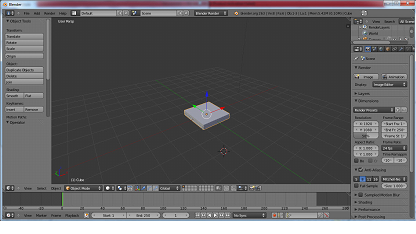
  1. Buka software Blender

  2. Nantinya objek tersebut akan menjadi alas meja yang mempunyai diameter tipis dan memanjang.
    Tekan “S” pada objek kemudian ketik “Z” pada keyboard hingga mendapatkan objek tipis.

  3. Tekan “S” pada objek kemudian ketik “X” pada keyboard hingga mendapatkan objek memanjang ke sumbu X.

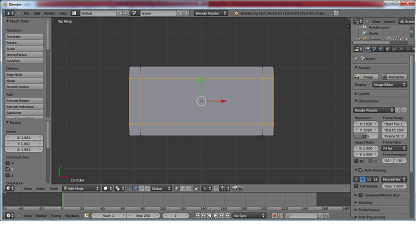
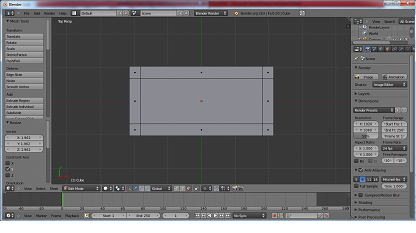
  4. Langkah selanjutnya adalah menumbuhkan kaki meja di ujung-ujung meja. Pertama-tama ketik “7″ pada keyboard yang berfungsi untuk menampilkan sudut pandang tampak atas kemudian masuk pada editmode dengan cara ketik “Tab” pada keyboard.

  5. Buat perpotongan pada objek yang nantinya perpotongan tersebut berfungsi untuk memotong dan membatasi sisi-sisi dari objek tersebut dengan cara ketik “Ctrl R” pada keyboard kemudian potong objek ke sumby X dan Y.

  6. Pindah ke select Face dengan cara ketik ” Ctrl Tab” kemudian pilih “Face”.

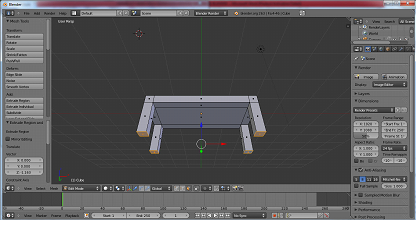
  7. Seleksi sisi-sisi meja sebelah ujung sendiri yang nantinya kita tumbuhkan kaki meja dari sisi yang kita seleksi dengan cara klik kanan salah satu sisi pda ujung kemudian tekan “Shift” kemudian klik kanan 3 sisi ujung lagi.

  8. Tumbuhkan objek baru dari sisi objek yang telah di seleksi kemudian ketik extrude atau tekan “E” pada keyboard.


    Pilih dua sisi untuk di jadikan kursi tekan E,tekan kembali E,tekan delet pilih face,ctrl+tab pilih edge,klik kanan pada salah satu sisi dan sambungkan ke salah satu sisi kursi sebagai tempat bersandar.

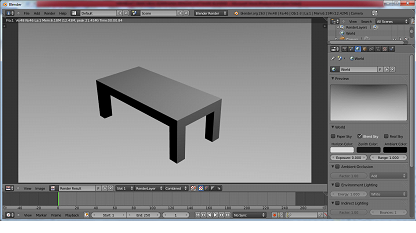
  9. Setelah selesai membuat meja sederhana kemudian kita render dengan cara tampakkan kamera terlebih dahulu dengan cara tekan”0″ pada keyboard kemudian render dengan mengetik “F12″.
Semoga bermanfaat :)


Senin, 21 Januari 2013

Cara Menghilangkan Tanda Silang di Baterai Pada Windows 7

Cara Menghilangkan Tanda Silang di Baterai Pada Windows 7

Bagi pengguna laptop yang sistem operasinya Windows 7 mungkin perna atau dan akan mengelami masalah pada tanda baterai yang di silang merah oleh sistem dengan pesan tambahan selain persentase baterai juga tulisan “consider replacing your battery”  di bawahnya.

Perlu diketahui bahwa notifikasi ini muncul ketika Windows 7 mendeteksi bahwa kapasitas baterai laptop Anda sudah kurang dari 40% kapasitas seharusnya, dan karenanya sudah selayaknya diganti. Namun demikian, sudah banyak laporan dari pengguna Windows 7 di berbagai pelosok dunia yang menyatakan bahwa kadangkala Windows 7 salah dalam mendeteksi kapasitas baterai laptop. Bahkan pernah ada seorang pengguna yang sudah mengganti baterai laptopnya dengan yang baru namun masih tetap mendapatkan notifikasi ini.
Terlepas dari akurat tidaknya Windows 7 dalam mendeteksi kapasitas baterai laptop, rasanya kita sepakat bahwa baterai laptop adalah barang yang mahal. Jadi selama masih bisa digunakan dengan baik (walaupun sudah kurang dari 40% kapasitas ideal), ya tidak perlu diganti. Saya pribadi beranggapan bahwa selama baterai laptop masih bisa bertahan di atas 30 menit maka belum saatnya diganti.
Apabila Anda mengalami masalah “consider replacing your battery” seperti di atas, Anda tidak perlu panik ataupun buru-buru merogoh kocek dalam-dalam untuk membeli baterai laptop baru. Ada suatu cara sederhana untuk menghilangkan notifikasi yang mengganggu tersebut. Berikut langkah-langkahnya:
  • Charge baterai anda sampai full (99% – 100%), setelah itu matikan laptop Anda. Sampai tahap ini jangan dulu cabut charger-nya.
  • Hidupkan laptop Anda lalu tekan F8 berulang-ulang sampai muncul menu Advanced Boot Options. Pilih Safe Mode.
  • Setelah sudah masuk ke dalam Windows Safe Mode, barulah cabut charger baterai laptop Anda.
  • Biarkan saja laptop menyala sampai mati sendiri karena baterainya benar-benar habis. Sangat disarankan untuk tidak mengoperasikan laptop Anda selama proses ini. Biarkan saja sampai laptop mati sendiri.
  • Setelah mati, pasang kembali charger laptop Anda, lalu nyalakan kembali laptop Anda dengan normal. Hasilnya…semua kembali normal! Notifikasi “consider replacing your battery” dan tanda silang merah di icon baterai tidak muncul lagi.

Selasa, 16 Oktober 2012

Adobe Flash


Adobe Flash (dahulu bernama Macromedia Flash) adalah salah satu perangkat lunak komputer yang merupakan produk unggulan Adobe Systems. Adobe Flash digunakan untuk membuat gambar vektor maupun animasi gambar tersebut. Berkas yang dihasilkan dari perangkat lunak ini mempunyai file extension .swf dan dapat diputar di penjelajah web yang telah dipasangi Adobe Flash Player. Flash menggunakan bahasa pemrograman bernama ActionScript yang muncul pertama kalinya pada Flash 5.
Sebelum tahun 2005, Flash dirilis oleh Macromedia. Flash 1.0 diluncurkan pada tahun 1996 setelah Macromedia membeli program animasi vektor bernama FutureSplash. Versi terakhir yang diluncurkan di pasaran dengan menggunakan nama 'Macromedia' adalah Macromedia Flash 8. Pada tanggal 3 Desember 2005 Adobe Systems mengakuisisi Macromedia dan seluruh produknya, sehingga nama Macromedia Flash berubah menjadi Adobe Flash.

Adobe Flash merupakan sebuah program yang didesain khusus oleh Adobe dan program aplikasi standar authoring tool professional yang digunakan untuk membuat animasi dan bitmap yang sangat menarik untuk keperluan pembangunan situs web yang interaktif dan dinamis. Flash didesain dengan kemampuan untuk membuat animasi 2 dimensi yang handal dan ringan sehingga flash banyak digunakan untuk membangun dan memberikan efek animasi pada website, CD Interaktif dan yang lainnya. Selain itu aplikasi ini juga dapat digunakan untuk membuat animasi logo, movie, game, pembuatan navigasi pada situs web, tombol animasi, banner, menu interaktif, interaktif form isian, e-card, screen saver dan pembuatan aplikasi-aplikasi web lainnya. Dalam Flash, terdapat teknik-teknik membuat animasi, fasilitas action script, filter, custom easing dan dapat memasukkan video lengkap dengan fasilitas playback FLV. Keunggulan yang dimiliki oleh Flash ini adalah ia mampu diberikan sedikit code pemograman baik yang berjalan sendiri untuk mengatur animasi yang ada didalamnya atau digunakan untuk berkomunikasi dengan program lain seperti HTML, PHP, dan Database dengan pendekatan XML, dapat dikolaborasikan dengan web, karena mempunyai keunggulan antara lain kecil dalam ukuran file outputnya

Movie-movie Flash memiliki ukuran file yang kecil dan dapat ditampilkan dengan ukuran layar yang dapat disesuaikan dengan keingginan. Aplikasi Flash merupakan sebuah standar aplikasi industri perancangan animasi web dengan peningkatan pengaturan dan perluasan kemampuan integrasi yang lebih baik. Banyak fiture-fiture baru dalam Flash yang dapat meningkatkan kreativitas dalam pembuatan isi media yang kaya dengan memanfaatkan kemampuan aplikasi tersebut secara maksimal. Fiture-fiture baru ini membantu kita lebih memusatkan perhatian pada desain yang dibuat secara cepat, bukannya memusatkan pada cara kerja dan penggunaan aplikasi tersebut. 

Flash juga dapat digunakan untuk mengembangkan secara cepat aplikasi-aplikasi web yang kaya dengan pembuatan script tingkat lanjut. Di dalam aplikasinya juga tersedia sebuah alat untuk men-debug script. Dengan menggunakan Code hint untuk mempermudah dan mempercepat pembuatan dan pengembangan isi ActionScript secara otomatis. Untuk memahami keamanan Adobe Flash dapat dilihat dari beberapa sudut pandang, berdasarkan beberapa sumber referensi bahwa tidak ada perbedaan menyolok antara HTML dan JavaScript dimana didalamnya terdapat banyak tools yang dapat diambil dari SWF termasuk ActionScript. Sehingga kode data dapat terjamin keamanannya. Oleh sebab itu, semua kebutuhan data yang terdapat dalam SWF dapat diambil kembali melalui server. Keuntungan menggunakan metode yang sama dengan menggunakan aplikasi web yang standar adalah akan menjamin dan mengamankanpenyimpanan dan perpindahan data.

Minggu, 23 September 2012

Istilah Pembuatan Skenario Film

Istilah Pembuatan Skenario Film

Posting lagi yuk ahh ^^ , sekarang giliran pelajaran yang kemaren aku pelajari di sekolah ^^ . 
Istilah dalam Pembuatan Skenario Film

ACTION = Selain diartikan sebagai perintah sutradara saat pengambilan gambar, ACTION juga bisa diartikan sebagai gerak laku pemeran, yang terjadi dalam suatu adegan. Selain itu, kata ACTION juga bisa dipakai untuk menentukan jenis sebuah film, yang diartikan sebagai film laga.

BIG CLOSE UP (BCU) = pengambilan gambar pada jarak sangat dekat. Misalnya, dalam gambar orang hanya terlihat bibirnya saja. Contoh pemakaian dalam skenario, untuk menunjukkan sebuah cincin di jari manis tokoh, kita bisa pakai BCU untuk cincin. Namun jika ini sudah diperjelas dalam deskripsi, tidak perlu ditulis BCU lagi, sebab ini adalah tugas sutradara.

CLOSE UP (CU) = Pengambilan gambar pada jarak dekat. Dalam gambar orang terlihat wajahnya saja. Untuk pemakaian dalam skenario, CU bisa untuk menegaskan ekspresi tokoh. Namun, penggunaan CU sebisa mungkin untuk hal-hal yang sangat penting saja, misalnya menegaskan sebuah lirikan mata dan senyum sinis A pada B. Jika tidak terlalu penting, jangan gunakan tanda CU ini karena masalah shot adalah wilayah sutradara.

COMMERCIAL BREAK = Jeda dalam tayangan sinetron yang diisi iklan. Biasanya penulis skenario juga harus memperhitungkan saat jeda ini, dengan memberikan suspense pada cerita–sebelum commercial break–agar penonton tetap menunggu kelanjutan cerita kita, tanpa berpindah ke channel lain.

CREDIT TITLE = Penayangan nama tim kreatif dan para ahli, serta semua orang yang terlibat dalam pembuatan sinetron/ film tersebut.

CUT BACK TO = Transisi dengan tempo cepat, tapi kembali ke adegan/ lokasi yang telah dilihat sebelumnya. Contoh penggunaannya dalam skenario, misalnya seorang anak menangis karena terpisah dari ibunya di mal, CUT TO: Ibu sedang mencari anaknya dengan gelisah di sudut yang lain, maka ketika akan kembali ke gambar anak yang menangis tadi, yang saat ini mungkin sudah dibantu satpam, transisinya kita pakai CUT BACK TO.

CUT TO = Transisi/ peralihan dengan tempo yang cepat, misalnya untuk menggambarkan kejadian yang terjadi bersamaan tapi pada tempat yang berbeda. Atau juga kelanjutan adegan, tapi masih pada hari yang sama.

DISSOLVE TO = Transisi yang menunjukkan gambar menjadi kabur, kemudian masuk ke gambar adegan berikutnya. Dalam skenario, ini biasanya dipakai untuk menggambarkan sebuah mimpi, mengenang masa lalu, atau flash back, membayangkan sesutau yang akan terjadi.

DIALOG = Kalimat yang diciptakan oleh penulis skenario, yang nantinya diucapkan oleh seorang aktor. 
DIALOG harus mewakili peran, karakter, dan perasaan si tokoh dalam cerita.

DURASI = waktu tayang di televise sudah termasuk commercial break. Durasi yang umum: 30 menit, biasanya untuk sinetron serial komedi. Durasi 60 menit, biasanya untuk sinetron serial drama, durasi ni paling umum kita lihat di televise. Durasi 90 menit, biasanya untuk sinetron cerita lepas, semacam telesinema dan FTV.

ESTABLISHING SHOT = Biasa disingkat ESTABLISH saja, artinya pengambilan gambar secara penuh, terlihat secara keseluruhan. Biasanya pengambilan dari jarak jauh sehingga gambar terlihat kecil. Contoh, jika kita ingin memasuki setting sebuah kamar dalam rumah sakit, biasanya kita beri dulu ESTABLISH gedung rumah sakit secara keseluruhan. Namun, jika tempat itu sudah diperlihatkan secara keseluruhan, tidak perlu ada ESTABLISH berulang kali.
EXT. Singkatan dari EXTERIOR, biasanya dalam scenario ditulis pada deretan judul scene, untuk menunjukkan keterangan tempat di luar ruangan. Tulisan EXT. dan INT. bisa digabung menjadi misalnya: EXT./INT. yang menunjukkan adegan di jalanan/ dalam mobil. Bisa juga gabungan itu dipakai jika menunjukkan adegan pada teras sebuah rumah.

FADE OUT = Transisi gambar dari terang ke gelap dengan cara lambat.
FADE IN: Transisi gambar dari gelap ke terang dengan cara lambat. Dalam scenario, penulisan FADE OUT dan FADE IN biasanya bersamaan untuk transisi yang menujukkan perubahan waktu, bisa dari malam ke pagi, atau dalam hitungan hari, minggu, bulan, bahkan tahun. Selain menujukkan perubahan waktu, bisa juga menggambarkan perubahan keadaan dan perubahan lokasi.

FLASH BACK = Bisa diartikan sebagai kilas balik. Cerita yang kembali pada waktu sebelum kejadian berlangsung. FLASH BACK bisa menunjukkan kemunduran waktu beberapa tahun ke belakang, bisa juga hanya dalam waktu beberapa saat sebelumnya.

FREEZE = Menghentikan aksi atau bertahan pada posisi akhir adegan. Dalam penulisan scenario biasanya digunakan untuk akhir sebuah episode, di mana gambar berhenti mengakhiri  sebuah cerita.Akhir cerita ini pada sinetron serial biasanya diambil gambar yang paling menegangkan sehingga akan terjadi suspense bagi penonton. FREEZE umumnya untuk gambar tokoh sentralnya.
INSERT: Sisispan adegan pendek dan singkat tapi penting, di dalam sebuah scene. Misalnya, pada adegan beberapa orang ngobrol di dalam ruang tamu, tiba-tiba di luar ada orang yang mengintip dan menguping pembicaraan mereka. Meskipun setting berubah, kita tak perlu membuat scene baru untuk adegan mengintip itu, cukup dengan INSERT saja.

INTERCUT = Perpindahan dengan cepat, dari satu adegan ke adegan lain yang berada dalam satu kesatuan cerita. Misalnya adegan telepon, dua setting yang bergantian ditampilkan, maka kita bisa menggunakan INTERCUT untuk pergantian cepat setiap dialog si penelepon dan orang yang ditelepon.

INT. = Singkatan dari INTERIOR, penulisannya dalam scenario sama dengan EXT., t5api ini untuk menujukkan keterangan tempat di dalam ruangan.

LONG SHOT (LS) = Pengambilan gambar pada jarak jauh. Biasanya untuk gambar yang harus terlihat keseluruhan. Misalnya gambar orang akan terlihat seluruh badan berikut latar belakangnya. Namun, jika tak terlalu penting jangan cantumkan LS dalam scenario karena sama seperti CU dan BCU, ini juga wewenang sutradara.

MAIN TITLE = Judul cerita pada sebuah tayangan sinetron/ film. Dalam penulisan scenario biasanya ditampilkan atau ditulis setelah adegan teaser. Dan dilanjutkan dengan penayangan credit titles.

MONTAGE = Beberapa gambar yang menujukkan adegan berkesinambungan dan mengalir, bisa beberapa lokasi yang berbeda, tapi menyatu dalam rangkaian. Dalam penulisan scenario, misalna seorang sedang putus cinta, maka ia mulai mengenang masa indahnya dulu bersama mantan kekasihnya. Dalam hal ini kita pakai MONTAGE dengan menampilkan beberapa adegan indah anatara si tokoh dan mantan kekasihnya ketika masih bersama, kita tampilkan mereka sedang berkejaran di pantai, lalu kita tampilkan juga saat mereka berduaan di taman bunga, lalu saat mereka saling menukar barang kenangan, dsb.

RATING = Ini kita istilahkan sebagai survey jumlah penonton yang menyaksikan tayangan di televise, dalam hal ini termasuk tayangan sinetron yang cerita dan skenarionya kita tulis. Survei ini dilakukan oleh sebuah lembaga bernama AC NIELSON, yang sudah diakui kredibilitasnya oleh masyarakat pertelevisian di Indonesia. Setiap minggunya pihak ini akan memebrikan lembaran hasil surveinya ke semua stasiun televise dan PH, di lembaran itu akan terlihat urutan tayangan mulai dari yang terbanyak penontonnya, hingga yang paling sedikit. RATING sampai saat ini masih menjadi tolok ukur tayangan di Indonesia. RATING tinggi berarti tayangan dianggap laku dan secara bisnis menguntungkan PH/ Broadcast, sehingga diproduksi terus, sebaliknya bila RATING rendah maka tayangan akan cepat dihentikan agar tidak merugikan produksi.

SCENE = Kata lain dari adegan, yaitu bagian terkecil dari sebuah cerita.

SCENARIO = Artinya sama dengan scenario, hanya masalah perbedaan bahasa saja, penulisan menggunakan “K” karena sudah diindonesiakan.

SCREENPLAY = Artinya juga sama dengan Scenario/ Skenario.

SCRIPTWRITER = Orang yang kerjanya membuat/ menulis scenario atau disebut juga Penulis Skenario.

SEQUENCE = Kata lain dari Babak, yaitu kumpulan dari beberapa adegan.

SLOW MOTION = Gerakan yang terlihat lebih lambat dari biasanya. Hal ini biasanya digunakan untuk menampilkan adegan yang sangat dramatis. Misalnya, adegan seorang tokoh ditembak dari belakang. Saat si tokoh jatuh, gerakan bisa saja dibuat SLOW MOTION agar lebih terkesan dan menyentuh perasaan penontonnya.

SOUND EFFECT = Biasanya dalam penulisan digunakan istilah FX, maksudnya suara yang dihasilkan di luar suara mausia dan ilustrasi musik. Misalnya, suara telepon berdering, bel tanda masuk sekolah, suara alat dapur berjatuhan, dsb.

SPLIT SCREEN = Dua adegan berbeda yang muncul pada satu layer. Bisa kita pisahkan dengan garis vertical atau horizontal. Pada penulisan dalam scenario bisa kita pakai saat ingin menggambarkan adegan telepon yang menampilkan ekspresi kedua tokoh secara bersama-sama.

TEASER = Adegan gebrakan, ditampilkan pada pembukaan/ awal cerita, yang tujuannya memancing penonton untuk menyaksikan kelanjutan cerita di belakangnya. Teaser bisa berupa sebuah scene/ adegan baru yang diciptakan oleh penulis scenario, bisa juga cuplikan adegan paling menarik/ konflik utama yang sudah ada dalam scenario.

VOICE OVER (VO) = Dialog yang terdengar tapi tidak tampak di gambar, misalnya terdengar orang berbicara dari ruang sebelah. Atau, bisa juga orangnya tampak, suaranya terdengar, tapi bibirnya tidak bergerak, jadi dia terlihat berbicara dalam hati.

Rabu, 23 Mei 2012

Merakit PC

rakit1.jpg
Persiapan
Persiapan yang baik akan memudahkan dalam perakitan komputer serta menghindari permasalahan yang mungkin timbul.Hal yang terkait dalam persiapan meliputi:
  1. Penentuan Konfigurasi Komputer
  2. Persiapan Kompunen dan perlengkapan
  3. Pengamanan
Penentuan Konfigurasi Komputer
Konfigurasi komputer berkait dengan penentuan jenis komponen dan fitur dari komputer serta bagaimana seluruh komponen dapat bekerja sebagai sebuah sistem komputer sesuai keinginan kita.Penentuan komponen dimulai dari jenis prosessor, motherboard, lalu komponen lainnya. Faktor kesesuaian atau kompatibilitas dari komponen terhadap motherboard harus diperhatikan, karena setiap jenis motherboard mendukung jenis prosessor, modul memori, port dan I/O bus yang berbeda-beda.
Persiapan Komponen dan Perlengkapan
Komponen komputer beserta perlengkapan untuk perakitan dipersiapkan untuk perakitan dipersiapkan lebih dulu untuk memudahkan perakitan. Perlengkapan yang disiapkan terdiri dari:
  • Komponen komputer
  • Kelengkapan komponen seperti kabel, sekerup, jumper, baut dan sebagainya
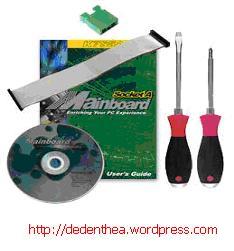
  • Buku manual dan referensi dari komponen
  • Alat bantu berupa obeng pipih dan philips
Software sistem operasi, device driver dan program aplikasi.
rakit2.jpg
Buku manual diperlukan sebagai rujukan untuk mengatahui diagram posisi dari elemen koneksi (konektor, port dan slot) dan elemen konfigurasi (jumper dan switch) beserta cara setting jumper dan switch yang sesuai untuk komputer yang dirakit.Diskette atau CD Software diperlukan untuk menginstall Sistem Operasi, device driver dari piranti, dan program aplikasi pada komputer yang selesai dirakit.
Pengamanan
Tindakan pengamanan diperlukan untuk menghindari masalah seperti kerusakan komponen oleh muatan listrik statis, jatuh, panas berlebihan atau tumpahan cairan.Pencegahan kerusakan karena listrik statis dengan cara:
  • Menggunakan gelang anti statis atau menyentuh permukaan logam pada casing sebelum memegang komponen untuk membuang muatan statis.
  • Tidak menyentuh langsung komponen elektronik, konektor atau jalur rangkaian tetapi memegang pada badan logam atau plastik yang terdapat pada komponen.
rakit3.jpg
Perakitan
Tahapan proses pada perakitan komputer terdiri dari:
  1. Penyiapan motherboard
  2. Memasang Prosessor
  3. Memasang heatsink
  4. Memasang Modul Memori
  5. memasang Motherboard pada Casing
  6. Memasang Power Supply
  7. Memasang Kabel Motherboard dan Casing
  8. Memasang Drive
  9. Memasang card Adapter
  10. Penyelesaian Akhir
1. Penyiapan motherboard
Periksa buku manual motherboard untuk mengetahui posisi jumper untuk pengaturan CPU speed, speed multiplier dan tegangan masukan ke motherboard. Atur seting jumper sesuai petunjuk, kesalahan mengatur jumper tegangan dapat merusak prosessor.
rakit4.jpg
2. Memasang Prosessor
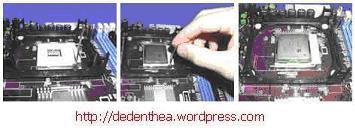
Prosessor lebih mudah dipasang sebelum motherboard menempati casing. Cara memasang prosessor jenis socket dan slot berbeda.Jenis socket
  1. Tentukan posisi pin 1 pada prosessor dan socket prosessor di motherboard, umumnya terletak di pojok yang ditandai dengan titik, segitiga atau lekukan.
  2. Tegakkan posisi tuas pengunci socket untuk membuka.
  3. Masukkan prosessor ke socket dengan lebih dulu menyelaraskan posisi kaki-kaki prosessor dengan lubang socket. rapatkan hingga tidak terdapat celah antara prosessor dengan socket.
  4. Turunkan kembali tuas pengunci.
rakit5.jpg
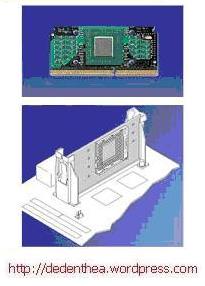
Jenis Slot
  1. Pasang penyangga (bracket) pada dua ujung slot di motherboard sehingga posisi lubang pasak bertemu dengan lubang di motherboard
  2. Masukkan pasak kemudian pengunci pasak pada lubang pasak
Selipkan card prosessor di antara kedua penahan dan tekan hingga tepat masuk ke lubang slot.
rakit6.jpg
3. Memasang Heatsink
Fungsi heatsink adalah membuang panas yang dihasilkan oleh prosessor lewat konduksi panas dari prosessor ke heatsink.Untuk mengoptimalkan pemindahan panas maka heatsink harus dipasang rapat pada bagian atas prosessor dengan beberapa clip sebagai penahan sedangkan permukaan kontak pada heatsink dilapisi gen penghantar panas.Bila heatsink dilengkapi dengan fan maka konektor power pada fan dihubungkan ke konektor fan pada motherboard.
rakit16.jpg
4. Memasang Modul Memori
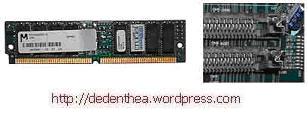
Modul memori umumnya dipasang berurutan dari nomor socket terkecil. Urutan pemasangan dapat dilihat dari diagram motherboard.Setiap jenis modul memori yakni SIMM, DIMM dan RIMM dapat dibedakan dengan posisi lekukan pada sisi dan bawah pada modul.Cara memasang untuk tiap jenis modul memori sebagai berikut.
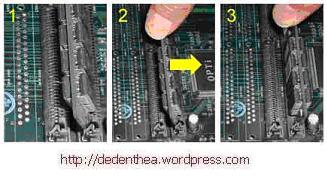
Jenis SIMM
  1. Sesuaikan posisi lekukan pada modul dengan tonjolan pada slot.
  2. Masukkan modul dengan membuat sudut miring 45 derajat terhadap slot
  3. Dorong hingga modul tegak pada slot, tuas pengunci pada slot akan otomatis mengunci modul.
rakit7.jpg
rakit8.jpg
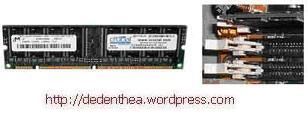
Jenis DIMM dan RIMM
Cara memasang modul DIMM dan RIMM sama dan hanya ada satu cara sehingga tidak akan terbalik karena ada dua lekukan sebagai panduan. Perbedaanya DIMM dan RIMM pada posisi lekukan
  1. Rebahkan kait pengunci pada ujung slot
  2. sesuaikan posisi lekukan pada konektor modul dengan tonjolan pada slot. lalu masukkan modul ke slot.
  3. Kait pengunci secara otomatis mengunci modul pada slot bila modul sudah tepat terpasang.
rakit9.jpg
rakit10.jpg
5. Memasang Motherboard pada Casing
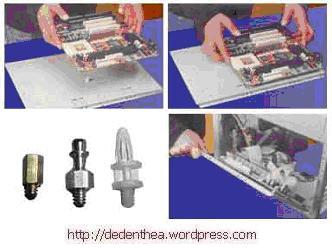
Motherboard dipasang ke casing dengan sekerup dan dudukan (standoff). Cara pemasangannya sebagai berikut:
  1. Tentukan posisi lubang untuk setiap dudukan plastik dan logam. Lubang untuk dudukan logam (metal spacer) ditandai dengan cincin pada tepi lubang.
  2. Pasang dudukan logam atau plastik pada tray casing sesuai dengan posisi setiap lubang dudukan yang sesuai pada motherboard.
  3. Tempatkan motherboard pada tray casing sehinga kepala dudukan keluar dari lubang pada motherboard. Pasang sekerup pengunci pada setiap dudukan logam.
  4. Pasang bingkai port I/O (I/O sheild) pada motherboard jika ada.
  5. Pasang tray casing yang sudah terpasang motherboard pada casing dan kunci dengan sekerup.
rakit11.jpg
6. Memasang Power Supply
Beberapa jenis casing sudah dilengkapi power supply. Bila power supply belum disertakan maka cara pemasangannya sebagai berikut:
  1. Masukkan power supply pada rak di bagian belakang casing. Pasang ke empat buah sekerup pengunci.
  2. HUbungkan konektor power dari power supply ke motherboard. Konektor power jenis ATX hanya memiliki satu cara pemasangan sehingga tidak akan terbalik. Untuk jenis non ATX dengan dua konektor yang terpisah maka kabel-kabel ground warna hitam harus ditempatkan bersisian dan dipasang pada bagian tengah dari konektor power motherboard. Hubungkan kabel daya untuk fan, jika memakai fan untuk pendingin CPU.
rakit12.jpg
7. Memasang Kabel Motherboard dan Casing
Setelah motherboard terpasang di casing langkah selanjutnya adalah memasang kabel I/O pada motherboard dan panel dengan casing.
  1. Pasang kabel data untuk floppy drive pada konektor pengontrol floppy di motherboard
  2. Pasang kabel IDE untuk pada konektor IDE primary dan secondary pada motherboard.
  3. Untuk motherboard non ATX. Pasang kabel port serial dan pararel pada konektor di motherboard. Perhatikan posisi pin 1 untuk memasang.
  4. Pada bagian belakang casing terdapat lubang untuk memasang port tambahan jenis non slot. Buka sekerup pengunci pelat tertutup lubang port lalumasukkan port konektor yang ingin dipasang dan pasang sekerup kembali.
  5. Bila port mouse belum tersedia di belakang casing maka card konektor mouse harus dipasang lalu dihubungkan dengan konektor mouse pada motherboard.
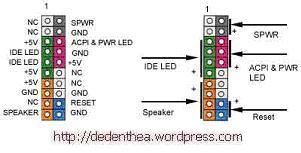
  6. Hubungan kabel konektor dari switch di panel depan casing, LED, speaker internal dan port yang terpasang di depan casing bila ada ke motherboard. Periksa diagram motherboard untuk mencari lokasi konektor yang tepat.
rakit13.jpg
rakit14.jpg
rakit15.jpg
8. Memasang Drive
Prosedur memasang drive hardisk, floppy, CD ROM, CD-RW atau DVD adalah sama sebagai berikut:
  1. Copot pelet penutup bay drive (ruang untuk drive pada casing)
  2. Masukkan drive dari depan bay dengan terlebih dahulu mengatur seting jumper (sebagai master atau slave) pada drive.
  3. Sesuaikan posisi lubang sekerup di drive dan casing lalu pasang sekerup penahan drive.
  4. Hubungkan konektor kabel IDE ke drive dan konektor di motherboard (konektor primary dipakai lebih dulu)
  5. Ulangi langkah 1 samapai 4 untuk setiap pemasangan drive.
  6. Bila kabel IDE terhubung ke du drive pastikan perbedaan seting jumper keduanya yakni drive pertama diset sebagai master dan lainnya sebagai slave.
  7. Konektor IDE secondary pada motherboard dapat dipakai untuk menghubungkan dua drive tambahan.
  8. Floppy drive dihubungkan ke konektor khusus floppy di motherboard
Sambungkan kabel power dari catu daya ke masing-masing drive.
rakit17.jpg
9. Memasang Card Adapter
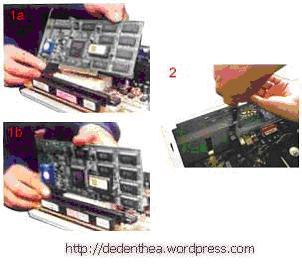
Card adapter yang umum dipasang adalah video card, sound, network, modem dan SCSI adapter. Video card umumnya harus dipasang dan diinstall sebelum card adapter lainnya. Cara memasang adapter:
  1. Pegang card adapter pada tepi, hindari menyentuh komponen atau rangkaian elektronik. Tekan card hingga konektor tepat masuk pada slot ekspansi di motherboard
  2. Pasang sekerup penahan card ke casing
  3. Hubungkan kembali kabel internal pada card, bila ada.
rakit18.jpg
10. Penyelessaian Akhir
  1. Pasang penutup casing dengan menggeser
  2. sambungkan kabel dari catu daya ke soket dinding.
  3. Pasang konektor monitor ke port video card.
  4. Pasang konektor kabel telepon ke port modem bila ada.
  5. Hubungkan konektor kabel keyboard dan konektor mouse ke port mouse atau poert serial (tergantung jenis mouse).
  6. Hubungkan piranti eksternal lainnya seperti speaker, joystick, dan microphone bila ada ke port yang sesuai. Periksa manual dari card adapter untuk memastikan lokasi port.
rakit19.jpg
Pengujian
Komputer yang baru selesai dirakit dapat diuji dengan menjalankan program setup BIOS. Cara melakukan pengujian dengan program BIOS sebagai berikut:
  1. Hidupkan monitor lalu unit sistem. Perhatikan tampilan monitor dan suara dari speaker.
  2. Program FOST dari BIOS secara otomatis akan mendeteksi hardware yang terpasang dikomputer. Bila terdapat kesalahan maka tampilan monitor kosong dan speaker mengeluarkan bunyi beep secara teratur sebagai kode indikasi kesalahan. Periksa referensi kode BIOS untuk mengetahui indikasi kesalahan yang dimaksud oleh kode beep.
  3. Jika tidak terjadi kesalahan maka monitor menampilkan proses eksekusi dari program POST. ekan tombol interupsi BIOS sesuai petunjuk di layar untuk masuk ke program setup BIOS.
  4. Periksa semua hasil deteksi hardware oleh program setup BIOS. Beberapa seting mungkin harus dirubah nilainya terutama kapasitas hardisk dan boot sequence.
  5. Simpan perubahan seting dan keluar dari setup BIOS.
Setelah keluar dari setup BIOS, komputer akan meload Sistem OPerasi dengan urutan pencarian sesuai seting boot sequence pada BIOS. Masukkan diskette atau CD Bootable yang berisi sistem operasi pada drive pencarian.
Penanganan Masalah
Permasalahan yang umum terjadi dalam perakitan komputer dan penanganannya antara lain:
  1. Komputer atau monitor tidak menyala, kemungkinan disebabkan oleh switch atau kabel daya belum terhubung.
  2. Card adapter yang tidak terdeteksi disebabkan oleh pemasangan card belum pas ke slot/
LED dari hardisk, floppy atau CD menyala terus disebabkan kesalahan pemasangan kabel konektor atau ada pin yang belum pas terhubung. Selamat Mencoba dan Semoga Bermanfaat.